寿命までにやりたい1000のこと【30代】

人生は短い。投資も大事だが、やりたいこと全部やろう。

金融資産1000万円で人生は変わる?新NISA時代の会社員の資産推移・投資・節約・ポイ活

更新日:2026年7月10日

結論から書くと、金融資産1,000万円で人生は「少し変わった」けれど、生活が一気に楽になるほどではありません。

ただし、1,000万円を超えたあたりから「お金に追われている感覚」は少し薄くなり、1,500万円前後まで来ると、仕事・副業・節約・投資に対する考え方がかなり現実的になりました。

この記事では、都内の会社員が、実際の資産推移を公開しながら、金融資産1,000万円で人生は変わるのか、新NISA時代にいくらを目標にするのか、投資に回すお金をどう作るのかをまとめます。

新NISAをきっかけに、「金融資産1,000万円で人生変わる」「資産3,000万円でセミリタイア」「4,000万円あれば仕事を辞められる」といった言葉をよく見かけるようになりました。

こうした言葉は夢がありますが、実際に資産を増やしてみると、良い意味でも悪い意味でも現実が見えてきます。1,000万円は大きな金額ですが、家を買う、子どもを育てる、仕事を辞める、病気に備える、老後資金を用意する、という視点で見ると、まだまだ途中地点です。

だからこそ、この記事では「1,000万円すごい!」で終わらせず、生活費・税金・新NISA・iDeCo・暴落・ポイ活・副業まで含めて、会社員の資産形成をかなり具体的に書いていきます。

たまにご褒美で行くホテルから朝焼けを見て二度寝して、朝食フルーツと牛乳を楽しむのが人生最高の瞬間です。

自己紹介:都内会社員が節約・投資・ポイ活を楽しむブログです

都内で新卒から数年、会社員をしながら、余ったお金を投資に回し、固定費を見直し、ポイ活や副業も少しずつ試しながら資産を増やしています。

このブログでは、主に以下のテーマを書いています。

テーマ このブログで書くこと 読んでほしい人
資産形成 新NISA、投資信託、個別株、iDeCo、資産推移 20代・30代で投資を始めた会社員
節約 固定費削減、外食との付き合い方、無理しない支出管理 節約しすぎて疲れた人
ポイ活 楽天モバイル、クレカ積立、移動系アプリ、キャンペーン活用 生活を変えずに少し得したい人
副業・ブログ 月1,000円、月5,000円、月1万円の小さな収益化 本業以外の収入源を作りたい人
ソロ活・生活 一人時間、ホテルステイ、趣味、筋トレ、勉強 お金も人生もバランスよく楽しみたい人

私の目標は、ただお金を増やすことではありません。裁量を持って刺激的に働きながら、睡眠・趣味・家族や友人との時間も大事にすることです。

時間を味方につける長期投資は続けたい一方で、若い時期にしかできない体験にもお金を使いたい。だから、極端な節約生活ではなく、「使うところには使う、削るところは削る」という方針で資産形成をしています。

……ときれいなことを書いていますが、実際には面白そうなポイ活を見つけると、つい時間を切り売りしてしまうこともあります。

金融資産1,000万円で人生は本当に変わるのか?

私個人の結論は、「人生は少し変わった。ただし、生活が劇的に変わるわけではない」です。

金融資産1,000万円という数字は、かなり大きな達成感があります。銀行口座や証券口座の合計が8桁になると、「自分でもここまで来られた」という自信がつきます。

一方で、1,000万円は使えばすぐ減ります。仕事を辞めて生活費として月25万円を取り崩せば、単純計算で40か月、つまり3年4か月ほどでなくなります。結婚、出産、住宅購入、転職、病気、介護などを考えると、人生を完全に変えるにはまだ途中の金額です。

1,000万円を超えて変わったこと

1. お金への不安が少し減った

急な出費があっても、すぐ生活が崩れる感覚は薄くなりました。心の余白が少しできます。

2. 複利の威力を実感しやすくなった

資産が大きくなるほど、1日の増減額も大きくなります。良い日も悪い日もインパクトが大きいです。

3. 節約の目的が変わった

ただ削る節約ではなく、「何に使うと満足度が高いか」を考えるようになりました。

4. 仕事への向き合い方が変わった

すぐ辞めるわけではありませんが、転職や働き方を考える精神的な余裕は増えました。

1,000万円を超えても変わらなかったこと

一番変わらなかったのは、日々の生活です。資産は証券口座の中にあり、目標金額に到達するまでは基本的に取り崩さない予定なので、普段の家賃、食費、交通費、外食費は大きく変わりません。

むしろ資産額が増えると、暴落時のダメージも大きくなります。2024年8月の急落では、日経平均が大きく下がり、相場全体がかなり荒れました。私も資産が1日で100万円以上減る経験をして、初めて「節約も投資もやめたい」と思いました。

ただ、そのときに売らずに保有し続けたことで、「暴落時にできることは意外と少ない」「生活費と投資資金は分けておくべき」「メンタル管理が投資の一部」ということを学びました。

注意:

この記事は私個人の体験と考え方であり、特定の金融商品をおすすめするものではありません。投資には元本割れのリスクがあります。最終判断はご自身の責任でお願いします。

筆者の金融資産推移:マイナスから1,500万円前後まで

以下は、マネーフォワードなどで管理している資産のうち、主に株式・投資信託・iDeCoなどの推移です。現金、ポイント、仮想通貨など、流動性や評価が変わりやすいものは大きく含めていません。

株式・投資信託・iDeCoなどの資産推移グラフ
株式・投資信託・iDeCoなど投資額中心の資産推移。現金・ポイントなどは除いています。
年 金融資産の目安 主なできごと
2021年 約-20万円 分割支払債務もありました。
2022年 約150万円 旧つみたてNISA、iDeCoを開始。投資を習慣化し始めた時期です。
2023年 約720万円 家賃補助や社食など環境にも助けられました。
2024年 約1,300万円 新NISA開始。株高の追い風もあり、1,000万円を突破しました。
2025年 約1,500万円前後 一括投資ではなく毎月積立を中心にし、現金比率も少し意識するようになりました。
資産推移のイメージ
2021年
 
-20万円
2022年
 
150万円
2023年
 
720万円
2024年
 
1,300万円
2025年
 
1,500万円

資産が増えた理由を冷静に分解すると、私の能力だけではありません。相場環境、家賃補助、社食、共働き、支出管理、大型出費の落ち着きなど、いくつもの要因が重なっています。

特に2024年以降は新NISAの影響で投資を始める人が増え、日本証券業協会の資料でも、証券会社のNISA口座数や買付額が大きく伸びています。つまり、私だけが特別にうまくやったというより、相場と制度の追い風が強かった時期でもあります。

2026年時点の前提:新NISA・iDeCo・税金はここだけ押さえる

ここでは制度の前提も整理しておきます。

項目 2026年時点のポイント 私の考え方
新NISA 年間投資枠は最大360万円。つみたて投資枠120万円、成長投資枠240万円。生涯投資枠は1,800万円。 まずは新NISAを優先。長期で持つ投資信託を中心に使いたいです。
NISAの枠再利用 売却した場合、翌年以降に取得価額ベースで投資枠が復活します。 便利ですが、頻繁に売買するより長期保有を基本にします。
課税口座 上場株式等の利益や配当には、原則20.315%の税金がかかります。 目標額を計算するときは、税引後で見るのが大事です。
iDeCo 2026年12月から、会社員などの拠出限度額の見直しが予定されています。 所得控除は魅力ですが、原則60歳まで引き出しにくい点も考えます。
生活防衛資金 制度ではなく自分ルール。生活費6か月〜1年分が目安。 暴落時に売らないためのメンタル保険として現金も持ちます。

参考:金融庁 NISA特設サイト、国税庁 株式・配当・利子と税、厚生労働省 私的年金制度改正

自分に必要な金融資産額の計算方法

「1,000万円で人生が変わるのか?」を考えるとき、ただ金額だけを見ても意味がありません。大事なのは、その資産が自分の生活費のどれくらいを支えてくれるかです。

私が使っているざっくり計算は、次の式です。

必要な金融資産 = 年間でほしい金額 ÷ 想定利回り

例:年間360万円ほしい場合、税引後8%で運用できるなら、360万円 ÷ 8% = 4,500万円

ただし、ここで注意したいのは、利回りは保証されないということです。過去の株価が良かったからといって、将来も同じとは限りません。金融庁のつみたてシミュレーターも、将来の結果を保証するものではないと明記しています。

そのため、私は10%だけでなく、5%、8%、10%など複数パターンで考えるようにしています。

年間でほしい金額 想定利回り5% 想定利回り8% 想定利回り10%
家賃8万円/月
年間96万円
1,920万円 1,200万円 960万円
生活費15万円/月
年間180万円
3,600万円 2,250万円 1,800万円
安心ライン30万円/月
年間360万円
7,200万円 4,500万円 3,600万円

この表はNISAのように運用益が非課税である前提に近い、かなり単純な計算です。課税口座で運用する場合は、税金を引いた後の利回りで考える必要があります。

年間360万円を得たい場合 税引前利回り 税引後のざっくり利回り 必要資産の目安
慎重ケース 5% 約4.0% 約9,000万円
中間ケース 8% 約6.4% 約5,600万円
強気ケース 10% 約8.0% 約4,500万円

このように見ると、私にとっての「人生がかなり変わり始める金額」は、やはり4,500万円〜5,600万円あたりです。

仕事を完全に辞めるというより、好きな仕事を選びやすくなる、勤務時間を減らす選択肢が出る、転職で年収だけを追わなくてよくなる、という意味での自由度が上がるイメージです。

1,500万円から4,500万円までは何年かかる?

現在の投資資産を1,500万円、目標を4,500万円とすると、残りは3,000万円です。

ここで重要なのは、残り3,000万円を「貯金だけ」で作るのか、「今ある1,500万円も運用しながら」増やすのかで、必要年数が大きく変わることです。

前提 毎月積立額 想定利回り 4,500万円到達までの目安
かなり慎重 8万円 0% 約31年
慎重 8万円 3% 約16〜17年
中間 8万円 5% 約12〜13年
強め 8万円 8% 約9〜10年
かなり攻める 30万円 8% 約5年

毎月30万円を積み立てるのは、普通の会社員にはかなりハードです。副業収入、ボーナス、共働き、家賃補助、実家暮らし、転職による年収アップなど、複数条件がそろわないと難しいと思います。

だから私は、無理に最短ルートを狙うよりも、友人の誘いを断りすぎず、趣味にも使いながら、毎月積立を続けるほうが現実的だと考えています。

金融資産が増えても人生が変わらないパターン

資産形成をしていて感じるのは、「お金が増えれば自動的に幸せになるわけではない」ということです。

むしろ、資産が増えた後のほうが難しい面もあります。

パターン1:到達後に使いすぎる

1,000万円を超えると、「もう少し使ってもいいか」と思いやすくなります。もちろん、使うこと自体は悪くありません。人生の満足度を上げるためにお金を使うのは大切です。

ただし、旅行、外食、ガジェット、服、趣味課金、引っ越し、車などが重なると、1,000万円はすぐに減ります。特に、生活水準を一度上げると戻すのが難しいです。

私は、使うお金を以下の3つに分けるようにしています。

お金の種類 例 考え方
生活維持費 家賃、食費、通信費、保険、交通費 安定させる。固定費は年1回見直す。
人生満足費 旅行、ホテル、外食、友人との予定、趣味 削りすぎない。ここを削ると何のための資産形成かわからなくなる。
未来投資費 新NISA、iDeCo、資格、健康、筋トレ、本 優先的に確保する。将来の自分を助けるお金。

パターン2:節約しすぎて人生が小さくなる

逆に、節約しすぎる人も要注意です。私はこちらの傾向が強いです。

お金を貯める目的は、安心して生活するためのはずです。それなのに、お金が減るのが怖くなりすぎると、外食に行けない、友人の誘いを断る、冷暖房を我慢する、健康に悪い食事になる、という逆転現象が起こります。

特に20代・30代は、経験や人間関係にも価値があります。すべてを将来に先送りすると、資産は増えても思い出が少ない人生になりかねません。

私は最近、以下の支出は「削りすぎない」と決めています。

  • 家族・友人との外食
  • 健康に関わる食費・運動・睡眠環境
  • 仕事や副業に役立つ勉強代
  • 年に数回のホテルステイや旅行
  • ブログや発信活動に必要な費用

パターン3:情報を追いすぎて疲れる

新NISA、米国株、オルカン、高配当株、仮想通貨、ゴールド、債券、個別株、優待、ポイ活、クレカ積立。資産形成の情報は多すぎます。

情報を集めることは大事ですが、毎日チェックしすぎると、投資をしているのか、情報に振り回されているのかわからなくなります。

私のような会社員は、相場を見る時間より、収入を増やす、健康を守る、支出を整える、家族や友人との時間を大切にするほうが、長期的にはリターンが高いかもしれません。

投資に回すお金を増やす具体策

投資で資産を増やすには、利回りも大事ですが、最初の数年は「入金力」の影響が大きいです。

月3万円の積立と月10万円の積立では、同じ利回りでも到達速度が大きく変わります。だから私は、無理のない範囲で投資に回すお金を増やすことを重視しています。

固定費削減:一度見直すと効果が続く

節約で最初に見るべきは、食費より固定費だと思います。毎日の我慢より、一度の見直しで毎月効果が続くものを優先したほうが楽です。

見直し項目 削減例 年間効果
通信費 月7,000円 → 月3,000円 約48,000円
サブスク 月2,000円分を解約 約24,000円
保険 不要な保険を月5,000円見直し 約60,000円
コンビニ 1日500円のついで買いを半分に 約90,000円
合計 無理の少ない範囲 約222,000円

年間22万円を投資に回せると、10年で元本だけでも220万円です。運用益が乗れば、さらに差が出ます。

副業:節約より精神的に前向きになりやすい

節約で100万円を作るのは大変ですが、収入を月1万円増やすと年間12万円、月5万円増やすと年間60万円です。

副業は簡単ではありませんが、節約と違ってスキルや実績が残ります。スポットワーク、ブログ、資格を活かした仕事、ライティング、動画編集、せどり、ハンドメイド、SNS運用など、向き不向きはありますが、本業以外の収入源を持つ安心感は大きいです。

副業収入 年間収入 投資に回した場合の意味
月1,000円 12,000円 ブログやポイ活の最初の目標にちょうどいい
月1万円 120,000円 新NISAの積立額を月1万円増やせる
月5万円 600,000円 資産形成の速度がかなり変わる
月10万円 1,200,000円 生活防衛資金・旅行・投資を同時に進めやすい

外食:削るより、満足度で選ぶ

家族や友人との外食にはお金を惜しみすぎないようにしています。一方で、なんとなく買うコンビニのお菓子や、疲れているだけの惰性の外食は減らしたいです。

私の場合、外食は「人との時間」なら使う、「ただの疲れ」なら別の方法で回復する、という基準にしています。

ポイ活・キャンペーン活用

ポイ活は、うまく使えば生活を変えずに年間数千円〜数万円分の得になります。ですが、キャンペーン条件は変わりやすく、終了も早いです。
自分が普段利用するサイトを使う前に、moppyやハピタスなどのポイントサイトを系有することで、無理なくポイントを稼ぐことができます。


参考:LINE Payサービス終了に関するお知らせ

自分が使っている経済圏(楽天・PayPayなど)でのランクを上げたり、お得なキャンペーンに参加できるようにするといいでしょう。

pc.moppy.jp

私がポイ活で重視している基準

基準 理由 例
生活を大きく変えない 疲れるポイ活は続かない 普段の決済カード、スマホ料金、証券積立
個人情報の対価を考える 無料に見えても情報提供のコストがある 口座開設、カード発行、アンケート
時給換算する 1時間かけて100円なら休んだほうがいい 移動系アプリ、ミニゲーム系ポイ活
規約を確認する ブログ掲載や紹介方法に制限がある場合がある 暗号資産、金融系キャンペーン

スマホのりかえ

スマホは、キャンペーンが多く、乗り換え・新規契約・紹介などでポイントがもらえることがあります。2026年時点でも、公式キャンペーン一覧では、他社からの乗り換えや新規申込向けのポイント施策が掲載されています。

【PR】楽天モバイルの紹介キャンペーンの詳細はこちら

乗り換えで14,000ポイント、新規契約で7,000ポイントもらえるキャンペーン実施中。よかったらどうぞ!

参考:楽天モバイル公式キャンペーン一覧

クレカ積立・証券ポイント

クレカ積立は、投資信託の積立をクレジットカードで行うことでポイントがつく仕組みです。たとえば、毎月10万円の積立に対して0.5%還元なら、月500ポイント、年間6,000ポイントです。

年間6,000ポイントだけで人生は変わりませんが、どうせ積み立てるならもらえるものはもらう、という考え方です。ただし、還元率はカード種類・年間利用額・証券会社の条件で変わるため、必ず公式ページで確認しています。

参考:楽天証券 クレカ積立

pc.moppy.jp

ANA Pocket

ANA Pocketのような移動系アプリは、通勤や散歩など、すでに発生している移動にポイントがつくなら相性が良いです。

一方で、ポイントのためにわざわざ遠回りしすぎると、時間単価が悪くなります。私の場合は、散歩や移動のついでに使う程度がちょうど良いです。

参考:ANA Pocket公式キャンペーン

暗号資産の紹介キャンペーン

ビットコインなどの暗号資産は、無料でもらえるキャンペーンがある一方で、価格変動が非常に大きいです。
口座の開設だけでポイントやビットコインがもらえるキャンペーンなども多いので、まずは自分で入金せずにキャンペーンで得たお金で運用してみるとよいでしょう。

暗号資産の注意点:暗号資産は価格が大きく変動し、元本保証ではありません。無料でもらえるキャンペーンでも、受け取った後に価格が下がる可能性があります。紹介リンクを掲載する場合は、必ず各社の最新規約を確認してください。

口座開設でポイント(1500円分~)がもらえるCoincheckの始め方はこちら

Coincheckのアプリをダウンロードして、会員登録する

※この紹介リンク以外から会員登録した場合や、紹介URLをクリックして表示されたページから別のページに移動した場合、景品付与は無効になります

参考:Coincheck 家族友だち紹介プログラム、bitFlyer 友達招待プログラム

ブログ運営:まずは月1,000円を目標にする

このブログも、順調に投稿してきたわけではありません。

年 記事数・状況 学んだこと
2022年 はてなブログ開始。約35記事。 まず書く習慣を作るのが大事。
2023年 100日連続投稿後、記事を整理。 量も大事だが、悩みに答える構成が必要。
2024年 投資・ポイ活記事を少しずつ追加。 自分の体験がある記事は書きやすい。
2025年 週1〜2記事を目標に更新。 検索流入を狙う記事と、自分の役に立つ記事を分けたい。
2026年 記事の見直し、投稿頻度を上げる。 自己紹介、資産推移、導線をまとめることが重要。

ブログ収益は、まず月1,000円を目標にしています。月1,000円でも年間12,000円。サーバー代や本代、ちょっとした外食費になります。

そして何より、ブログは自分の考えを整理できます。資産形成も、書くことで「なぜ投資するのか」「どこまで節約するのか」「何にお金を使いたいのか」が見えるようになります。

よくある質問

金融資産1,000万円で人生は変わりますか?

少し変わります。お金への不安は減り、自信もつきます。ただし、生活費として取り崩せば数年でなくなる金額でもあるため、仕事を辞められるほどの自由とは別物です。

1,000万円を超えたら何に投資すべきですか?

人によりますが、私は新NISAを優先し、長期で持てる低コストの投資信託を中心に考えています。個別株や暗号資産は、リスクを理解したうえで一部にとどめる方針です。

暴落時はどうすればいいですか?

生活防衛資金を確保し、無理なレバレッジを避け、事前に決めた方針を守ることが大切だと思います。暴落してから冷静に判断するのはかなり難しいです。

ポイ活はやるべきですか?

生活を大きく変えずにできるものはおすすめです。ただし、時間をかけすぎると本末転倒です。私は、固定費削減やクレカ積立のように、仕組み化できるものを優先しています。

資産形成で一番大事なことは何ですか?

私の場合は、入金力・継続・メンタル管理の3つです。利回りを追いすぎるより、働く、支出を整える、長く続ける、暴落で退場しないことを重視しています。

まとめ:金融資産1,000万円はゴールではなく、選択肢が増え始める地点

金融資産1,000万円は、間違いなく大きな節目です。

ただ、実際に到達してみると、人生が一気に変わるというより、「少し安心できる」「少し選択肢が増える」「次の目標が見える」という感覚のほうが近いです。

金融資産 私の感覚 できること
100万円 最初の安心 急な出費に少し耐えられる
300万円 生活防衛資金 転職や引っ越しを考えやすい
500万円 投資の土台 複利を少し意識し始める
1,000万円 大きな自信 お金への不安が少し減る
1,500万円 次の目標が見える 4,500万円やセミリタイアを現実的に計算し始める
3,000万円 かなりの安心 働き方の選択肢が増えそう
4,500万円 目標 生活費の多くを資産収入で補える可能性がある

私の方針は、これからも変わりません。

  • 新NISAを中心に長期投資を続ける
  • 暴落しても売らないために現金も持つ
  • 節約しすぎず、家族・友人・趣味にもお金を使う
  • 副業やブログで小さな収入源を増やす
  • ポイ活は生活を壊さない範囲で楽しむ

資産形成は、我慢大会ではなく、人生の選択肢を増やすための手段だと思っています。

このブログでは、これからも新NISA、投資、節約、ポイ活、ソロ活、ブログ運営について、失敗も含めてのんびり発信していきます。どれか一つでも、皆さんの生活に役立つ記事があれば嬉しいです。

よろしくお願いいたします。

参考情報:
金融庁「NISA特設サイト」/国税庁「株式・配当・利子と税」/厚生労働省「私的年金制度の見直し」/J-FLEC「家計の金融行動に関する世論調査」/日本証券業協会「NISA口座開設・利用状況調査」などを参考に、2026年7月時点の内容へ更新しています。
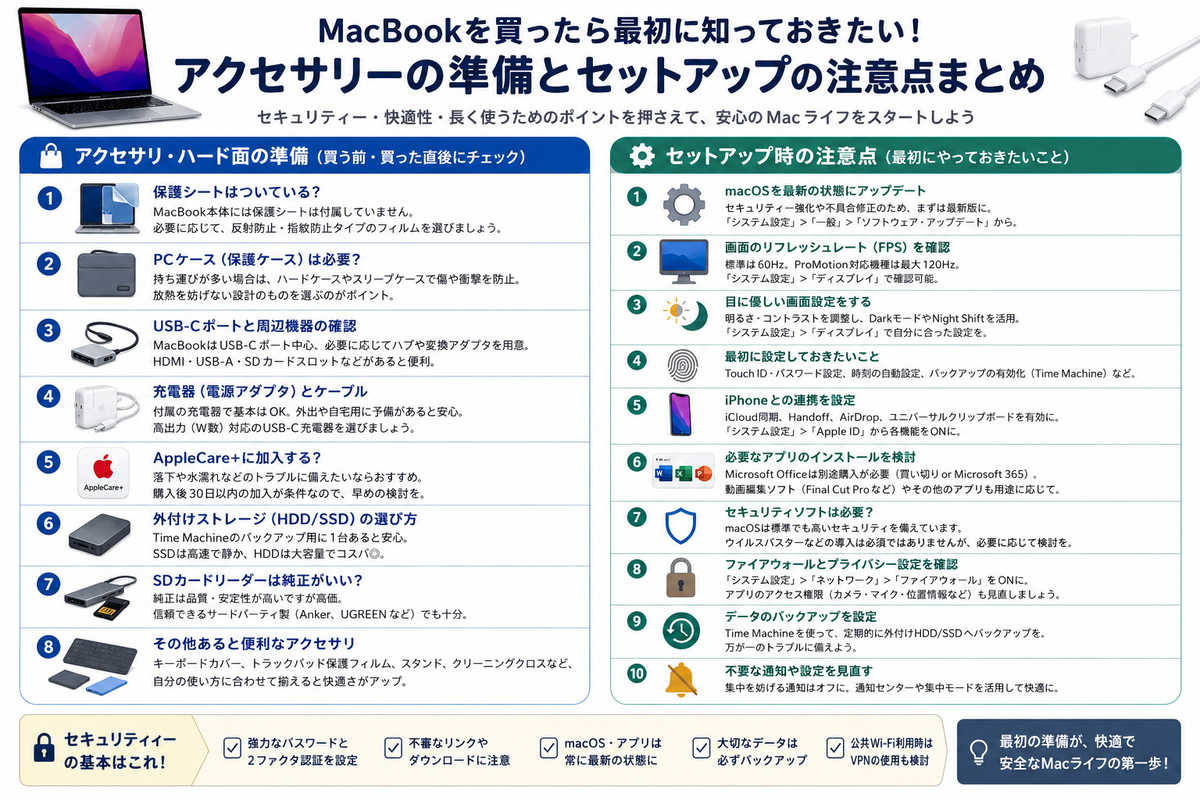
MacBookを買ったら最初にやること完全ガイド|必要なアクセサリ・初期設定・セキュリティ対策を初心者向けに解説

MacBookを買った直後は、「ケースは必要?」「保護シートは付いている?」「USB-Cハブは純正がいい?」「ウイルス対策ソフトは入れるべき?」と迷いやすいタイミングです。

特に初めてMacBookを買った人は、開封してすぐに使い始めるよりも、アクセサリの準備、初期設定、セキュリティ設定を先に整えた方が安全です。MacBookは本体価格が高く、修理費も安くありません。さらに、iPhoneやiCloud、Microsoft Office、外付けSSD、動画編集ソフトなど、使い始めてから必要になるものも多いため、最初に全体像を知っておくと無駄な出費を減らせます。

この記事では、MacBook購入直後に確認したいポイントを、アクセサリ・ハード面で10個、セットアップ・ソフト面で10個に分けて解説します。初心者が見落としやすいセキュリティ面も含めて、「何を買うべきか」「何は後回しでいいか」「どこにお金をかけるべきか」がわかる内容にしています。

この記事でわかること

  • MacBookに保護シートやケースは必要なのか
  • USB-Cハブ、充電器、外付けSSD、SDカードリーダーの選び方
  • AppleCare+に入るべき人・入らなくてもよい人
  • MacBookの画面設定、目に優しい設定、FPS・リフレッシュレートの考え方
  • iPhone連携、Office、動画編集ソフト、ウイルス対策の初期判断
  • 初心者が最初にやるべきセキュリティ設定

まず結論:MacBook購入直後に買うべきもの・後回しでいいもの

最初に結論をまとめると、MacBook購入直後に全アクセサリをそろえる必要はありません。優先度が高いのは、本体を物理的に守るもの、データを守るもの、接続に必要なものです。逆に、見た目だけの装飾アクセサリや高額な純正アクセサリは、使い方が固まってからでも遅くありません。

優先度 準備するもの 目安金額 判断基準
高 スリーブケース 2,000〜6,000円 外に持ち出すなら必須級
高 USB-Cハブ 3,000〜10,000円 USB-A、HDMI、SDカードを使うなら必要
高 外付けSSD・HDD 10,000〜25,000円 写真・動画・仕事データがあるなら早めに準備
中 画面保護フィルム 1,500〜4,000円 反射・指紋・傷が気になる人向け
中 追加充電器 5,000〜15,000円 自宅・職場・外出先で使い分けるなら便利
人による AppleCare+ 約29,800円〜62,800円程度 持ち運びが多い、学生、仕事用なら検討価値大

MacBook購入直後の予算イメージ

MacBook本体を買った後に必要な追加費用は、使い方によってかなり変わります。最低限なら1万円前後でも始められますが、外出・仕事・動画編集まで考えるなら3万円〜7万円ほど見ておくと安心です。

アクセサリ初期費用の目安グラフ

最低限 約1万円
標準セット 約3万円
仕事・学業用 約5万円
動画編集用 約7万円以上

アクセサリ・ハード面で注意すること10選

1. 保護シートは最初から付いているのか

MacBookの箱を開けると、画面や本体を守るための薄い保護材が入っていることがあります。しかし、これは輸送中の保護を目的としたもので、スマホのガラスフィルムのように長期間貼って使うものではありません。つまり、実用的な画面保護フィルムは基本的に別売りと考えましょう。

ただし、MacBookはタッチ操作をする端末ではないため、iPhoneほど保護フィルムの必要性は高くありません。フィルムを貼るメリットは、傷防止、指紋防止、反射防止です。一方で、安いフィルムを貼ると画面の美しさが落ちたり、閉じたときにキーボード跡がつきやすくなったりすることがあります。

おすすめは、画面を頻繁に拭く人、カフェや学校で使う人、反射が気になる人はフィルムを検討。自宅利用中心で画質重視なら、無理に貼らなくてもよいという判断です。

2. PCケースは買うべきか

MacBookを外に持ち出すなら、ケースはほぼ必須です。特におすすめは、装着したまま使うハードケースよりも、持ち運び用のスリーブケースです。ハードケースは傷防止には役立ちますが、熱がこもる、ホコリが挟まる、ヒンジ周りに負担がかかる場合があります。

スリーブケースなら、バッグ内での傷や圧迫を防ぎながら、使用中はMacBook本来の放熱性や薄さを保てます。価格は2,000〜6,000円程度が目安です。毎日通学・通勤で持ち歩くなら、クッション厚め、撥水素材、ファスナーが本体に当たりにくい構造のものを選びましょう。

3. USB-Cポートの数を最初に確認する

MacBookを買って最初に困りやすいのが、USBメモリ、HDMIケーブル、SDカード、有線LANなどがそのまま挿さらないことです。MacBook AirはUSB-C系ポート中心の構成で、モデルによってはSDカードスロットやHDMIがありません。一方、MacBook ProはモデルによってSDXCカードスロットやHDMIポートを搭載しています。

初心者は、まず自分が使う機器を書き出しましょう。外部モニターを使うならHDMI、カメラの写真を取り込むならSDカードリーダー、古いUSBメモリを使うならUSB-A、安定したネット接続が必要なら有線LANが必要です。

最初に買うなら、USB-Cハブは5-in-1または7-in-1が扱いやすいです。価格は3,000〜10,000円程度。安すぎる無名品は発熱や接続不安定のリスクがあるため、レビュー数、保証期間、対応規格を確認しましょう。

4. 充電器は付属品だけで足りるのか

MacBookにはモデルに応じて電源アダプタと充電ケーブルが付属します。通常利用なら付属品だけで問題ありません。ただし、自宅と職場、大学、カフェを行き来する人は、充電器を毎回持ち運ぶのが面倒になります。

追加充電器を買う場合は、単にUSB-C端子があるだけでなく、USB PD対応で必要なワット数を出せるものを選びます。MacBook Airなら小型の35W〜70Wクラス、MacBook Proなら70W〜100W以上を目安にすると安心です。スマホ用の20W充電器でも一応充電できる場合はありますが、作業しながらだと充電が増えにくいことがあります。

価格はサードパーティ製で5,000〜10,000円、Apple純正や高出力モデルでは1万円を超えることもあります。安全面では、PSEマーク、USB PD対応、信頼できるメーカー、過熱保護の有無を確認しましょう。

5. AppleCare+は入るべきか

AppleCare+は、MacBookの保証延長と事故による損傷への備えです。MacBookは本体価格が高く、画面割れ、水濡れ、落下による修理は高額になりがちです。特に、毎日持ち運ぶ学生、営業職、カフェ作業が多い人、子どもやペットがいる家庭では検討価値があります。

2026年時点のAppleCare+ for Macの3年間料金は、13インチMacBook Airが29,800円、15インチMacBook Airが34,800円、14インチMacBook Proが44,800円、16インチMacBook Proが62,800円です。決して安くはありませんが、1回の落下や水濡れで大きな修理費が発生する可能性を考えると、持ち運びが多い人ほど保険としての意味があります。

逆に、自宅の机でしか使わない、飲み物を近くに置かない、買い替え予算を別で確保している人は、AppleCare+なしで使う選択もあります。加入するかどうかは、「故障するか」ではなく、故障したときにすぐ修理費を払えるかで考えると判断しやすいです。

6. 外付けHDD・SSDは必要か

MacBookは購入後に内蔵ストレージを増設できないモデルが多いため、写真、動画、仕事データが増える人は外付けストレージを早めに用意しましょう。特に256GBや512GBモデルを買った人は、数年使うと容量不足になりやすいです。

おすすめは、普段使いは外付けSSD、長期保管はHDDという分け方です。SSDは速くて衝撃に強い一方、HDDより高価です。1TBの外付けSSDは約10,000〜20,000円、2TBなら約18,000〜35,000円が目安。HDDなら同じ容量でも安く買えますが、持ち運びにはSSDの方が安心です。

重要なのは、外付けストレージを「データ置き場」として使うだけでなく、バックアップ用としても使うことです。MacにはTime Machineというバックアップ機能があるため、外付けストレージを接続して自動バックアップを設定しておくと、誤削除や故障時の復旧に役立ちます。

7. SDカードリーダーやHDDは純正品の方がいいのか

「Apple純正品は高いから、サードパーティ製でもいいのでは?」という疑問は多いです。結論として、すべてを純正品にする必要はありません。SDカードリーダー、USB-Cハブ、外付けSSD、マウス、キーボードなどは、信頼できるメーカーの製品ならサードパーティ製でも十分使えます。

ただし、充電器やケーブルは安全性が重要です。発熱、給電不足、接続不良はMacBook本体や周辺機器に影響する可能性があります。純正品は高いですが、互換性と安心感があります。サードパーティ製を選ぶなら、PSEマーク、USB-IF認証、Thunderbolt対応の有無、保証期間をチェックしましょう。

SDカードリーダーは、写真や動画を扱う人ならUHS-II対応かどうかも重要です。安いリーダーでも読み込みはできますが、大容量RAW写真や4K動画を頻繁に扱うなら、転送速度の差が作業時間に直結します。

8. マウス・キーボードは最初から必要ではない

MacBookのトラックパッドは非常に使いやすいため、初心者はまず内蔵トラックパッドに慣れるのがおすすめです。ジェスチャ操作を覚えると、ブラウザ切り替え、デスクトップ移動、拡大縮小が快適になります。

ただし、長時間の表計算、画像編集、動画編集をする人は、外付けマウスやキーボードがあると疲れにくくなります。外部モニターと組み合わせて使うなら、Bluetoothキーボードとマウスを用意すると作業環境がかなり改善します。

9. 盗難・置き忘れ対策として目立ちすぎるケースは避ける

セキュリティはソフト面だけではありません。カフェや大学、コワーキングスペースで使うなら、盗難や置き忘れ対策も重要です。高級感のある派手なケースやブランド感の強いバッグは目立ちやすく、置き引きのリスクを高める場合があります。

外出先では、席取りのためにMacBookを置いたまま離れない、トイレに行くときは必ず持つ、バッグの外ポケットに入れない、電車内で網棚に置かない、といった基本が大切です。高価なセキュリティグッズより、日常の扱い方の方が効果的です。

10. ケーブル・ハブ・充電器は「安さ」より「安全性」で選ぶ

MacBook周辺機器で失敗しやすいのが、安いUSB-Cケーブルやハブを買ってしまうことです。USB-Cは見た目が同じでも、充電専用、データ転送対応、映像出力対応、高速転送対応など中身が違います。

例えば、外部モニターに映したいなら映像出力対応、外付けSSDを高速で使いたいならUSB 3.2やThunderbolt対応、MacBookを充電したいならUSB PD対応が必要です。安いケーブルを何本も買い直すより、最初から用途に合うものを選んだ方が結果的に安く済みます。

セットアップ・ソフト面で注意すること10選

1. 最初にmacOSアップデートを確認する

MacBookを開封したら、まずシステム設定からmacOSアップデートを確認しましょう。新品でも、出荷から手元に届くまでの間にセキュリティ更新や不具合修正が配信されている場合があります。

手順は、Appleメニューから「システム設定」→「一般」→「ソフトウェアアップデート」です。初期設定直後はWi-Fiに接続し、電源につないだ状態でアップデートするのがおすすめです。

2. Apple Accountと2ファクタ認証を確認する

MacBookはApple Accountにサインインすることで、App Store、iCloud、写真、メモ、キーチェーン、探す、iPhone連携などが使いやすくなります。ここで重要なのが、Apple Accountのパスワードを使い回さないことです。

Apple Accountは、MacBook本体だけでなく、iPhone、iCloud写真、支払い情報、保存パスワードに関わる重要なアカウントです。必ず強いパスワードにし、2ファクタ認証を有効にしましょう。

3. FileVaultをオンにしてデータを守る

MacBookを持ち運ぶ人は、FileVaultを必ず確認しましょう。FileVaultはMacの起動ディスクを暗号化し、ログインパスワードなしでデータを見られにくくする機能です。

万が一MacBookを紛失しても、FileVaultが有効であれば内部データを守りやすくなります。特に、仕事の資料、学校のレポート、個人情報、写真、契約書、顧客データを扱う人は必須級です。

設定は「システム設定」→「プライバシーとセキュリティ」→「FileVault」から確認できます。復旧キーを選ぶ場合は、必ずMacBook本体とは別の安全な場所に保管しましょう。

4. 「探す」をオンにする

MacBookを紛失したときに役立つのが「探す」です。「探す」をオンにしておけば、紛失時に位置情報の確認、ロック、消去などの対応がしやすくなります。

設定は「システム設定」→自分の名前→「iCloud」→「Macを探す」です。位置情報サービスも必要になるため、初期設定時にオフにしてしまった人は確認しましょう。

これはセキュリティ対策として非常に重要です。MacBookは高価な端末なので、盗難時に本体を取り戻すことだけでなく、内部データを守る視点も必要です。

5. 画面のFPS・リフレッシュレートを理解する

「MacBookの画面FPSを上げたい」という検索は多いですが、正確にはFPSではなく、画面のリフレッシュレートを確認します。FPSは動画やゲーム側のフレーム数、リフレッシュレートはディスプレイが1秒間に何回更新されるかを表す数値です。

MacBook Proの一部モデルはProMotionにより最大120Hzに対応します。一方、MacBook AirはProMotion目的で選ぶ機種ではありません。ブラウジング、文章作成、動画視聴、オンライン授業ならMacBook Airでも十分ですが、滑らかな表示、映像編集、外部高リフレッシュレートモニターを重視するならMacBook Proや対応外部モニターを検討しましょう。

外部モニターを使う場合は、MacBook本体、ケーブル、ハブ、モニターのすべてが目的の解像度とHzに対応している必要があります。4K 60Hzで映したいのに、ハブが30Hzまでしか対応していないと、マウスカーソルやスクロールがカクついて見えることがあります。

6. 目に優しい明るさ・ダークモード・Night Shiftを設定する

MacBookを長時間使うなら、画面設定は早めに整えましょう。最初におすすめなのは、明るさの自動調整、True Tone、Night Shift、ダークモードの確認です。

明るすぎる画面は目が疲れやすく、暗すぎる画面も文字を読む負担が増えます。日中は明るめ、夜は少し暗めにし、Night Shiftで色温度を暖色寄りにすると目の負担を抑えやすくなります。

ダークモードは夜間作業に向いていますが、すべての人に最適とは限りません。文章作成や表計算で白背景の方が見やすい人もいます。おすすめは、数日間ライトモードとダークモードを試して、目の疲れが少ない方を選ぶことです。

7. iPhoneとの接続は便利だが通知設定に注意する

MacBookとiPhoneを同じApple Accountで使うと、AirDrop、ユニバーサルクリップボード、メッセージ、FaceTime、iCloud写真、iPhoneミラーリングなどが使えます。これはMacBookの大きな魅力です。

ただし、便利な反面、通知が増えすぎる問題があります。iPhoneの通知がMacにも届くと、作業中に集中力が落ちます。最初のセットアップでは、メッセージ、LINE、メール、SNS、カレンダーなど、Macに表示してよい通知だけを選びましょう。

また、iPhoneミラーリングを使う場合は、Macを他人に貸したり、画面共有したりするときに注意が必要です。個人的な通知やアプリ画面が表示される可能性があるため、仕事や学校で使う場合は通知内容のプレビューを制限しておくと安心です。

8. Microsoft Officeは別で必要か確認する

MacBookにはPages、Numbers、KeynoteといったApple製の書類作成アプリが用意されています。個人のメモ、簡単な資料、家計簿、プレゼン程度ならこれらでも十分です。

しかし、学校や会社でWord、Excel、PowerPoint形式のファイルを頻繁にやり取りするなら、Microsoft OfficeまたはMicrosoft 365を検討した方が安心です。特に、レイアウト崩れが許されない仕事、マクロを使うExcel、共同編集が多い環境では、純正のMicrosoftアプリが便利です。

Microsoft 365 Personalは年額21,300円、月額2,130円のプランがあり、買い切り版のOffice Home 2024は41,380円です。学生や会社員の場合は、学校・勤務先のライセンスで無料または安く使えることもあるため、自分で購入する前に確認しましょう。

9. 動画編集ソフトは最初から買わなくてもよい

MacBookにはiMovieが用意されているため、簡単な動画編集なら追加購入なしで始められます。YouTubeのカット編集、テロップ、BGM、簡単な書き出し程度なら、まずはiMovieで十分です。

本格的に編集したい場合は、Final Cut Pro、DaVinci Resolve、Adobe Premiere Proなどを検討します。Final Cut ProはMacとの相性が良く、買い切り版を選べる点が魅力です。DaVinci Resolveは無料版でも高機能で、カラー編集に強いです。Adobe Premiere Proは仕事現場で使われることが多い一方、サブスクリプション費用がかかります。

初心者は、最初から高額ソフトを買うより、まずiMovieや無料版DaVinci Resolveで編集して、「自分に足りない機能」が明確になってから有料ソフトを選ぶ方が失敗しにくいです。

10. ウイルスバスターなどのセキュリティソフトは必要か

Macはセキュリティが強いと言われますが、「Macなら絶対にウイルス対策不要」という意味ではありません。macOSにはGatekeeperやXProtectなどの保護機能が組み込まれており、App Storeや確認済み開発元のアプリを使うだけなら、初心者でも比較的安全に使えます。

ただし、セキュリティソフトを入れるべき人もいます。例えば、仕事で取引先ファイルを大量に扱う人、WindowsユーザーとUSBメモリを共有する人、怪しい広告やフリーソフトを開きがちな人、家族で共用する人、セキュリティに自信がない人です。

一方で、セキュリティソフトを複数入れるのは避けましょう。動作が重くなったり、正常な通信やアプリまでブロックしたりすることがあります。まずはmacOSアップデート、App Store中心のアプリ利用、怪しいファイルを開かない、管理者パスワードをむやみに入力しない、という基本を守ることが最優先です。

初心者が最初にやるべきセキュリティ設定チェックリスト

設定項目 重要度 理由
macOSを最新にする 非常に高い 脆弱性修正と不具合対策の基本
Apple Accountの2ファクタ認証 非常に高い iCloudや保存パスワードを守るため
FileVaultをオン 非常に高い 紛失・盗難時のデータ保護
Macを探すをオン 高い 位置確認・ロック・消去に備える
ファイアウォール確認 中〜高 外部からの予期しない接続を抑える
アプリ権限を確認 高い カメラ、マイク、画面収録、フルディスクアクセスの乱用を防ぐ
Time Machineバックアップ 高い 故障・誤削除・買い替え時の復旧に役立つ

MacBook初期セットアップのおすすめ順番

  1. Wi-Fiに接続する
  2. macOSアップデートを確認する
  3. Apple Accountにサインインする
  4. 2ファクタ認証を確認する
  5. FileVaultをオンにする
  6. 「探す」をオンにする
  7. 画面の明るさ、True Tone、Night Shift、ダークモードを調整する
  8. iPhone連携と通知設定を整理する
  9. 必要なアプリだけをApp Storeまたは公式サイトから入れる
  10. 外付けストレージでTime Machineバックアップを設定する

買ってはいけない・後悔しやすいアクセサリ

MacBook初心者が失敗しやすいのは、開封直後のテンションでアクセサリを一気に買ってしまうことです。特に、用途が決まっていない高額USB-Cドック、見た目重視の重いハードケース、規格不明の激安充電器、レビューが少ない外付けSSD、必要以上に大きい外部モニターは後悔しやすいです。

また、キーボードカバーも注意が必要です。ホコリ対策にはなりますが、タイピング感が変わる、画面に跡がつく、放熱や閉じたときの隙間に影響する場合があります。使うなら薄型で、MacBookを閉じる前に外す運用も検討しましょう。

用途別おすすめ構成

大学生・レポート中心

スリーブケース、USB-Cハブ、Officeの利用可否確認、Time Machine用外付けSSDが優先です。予算は2万円〜4万円程度。大学のMicrosoft 365ライセンスが使える場合は、自分でOfficeを買う必要がないこともあります。

社会人・仕事用

USB-Cハブ、外部モニター、バックアップ用SSD、AppleCare+、セキュリティソフトの必要性確認が重要です。仕事データを扱うなら、FileVault、Macを探す、ファイアウォール、アプリ権限の確認は最初に済ませましょう。

動画編集・写真編集

外付けSSD、SDカードリーダー、外部モニター、USB-CまたはThunderbolt対応ケーブルが重要です。動画編集ソフトは最初から有料にせず、iMovieや無料版DaVinci Resolveで試してから選ぶと失敗しにくいです。

自宅利用中心

ケースやAppleCare+の優先度は下がります。代わりに、外付けストレージ、バックアップ、目に優しい画面設定、外部モニター、キーボード・マウスにお金をかけると満足度が上がります。

まとめ:MacBookは「買った後の準備」で安全性と快適さが変わる


MacBookは買ってすぐ使える完成度の高いパソコンですが、初心者ほど最初の準備が大切です。アクセサリは何でも買うのではなく、持ち運び、接続、バックアップ、安全性に関わるものから優先しましょう。

特に重要なのは、スリーブケース、USB-Cハブ、外付けストレージ、AppleCare+の検討、FileVault、「探す」、macOSアップデート、Time Machineバックアップです。これらを最初に整えておけば、落下、紛失、データ消失、接続トラブル、セキュリティ不安をかなり減らせます。

Officeや動画編集ソフト、ウイルス対策ソフトは、全員がすぐに買う必要はありません。学校や会社のライセンス、無料アプリ、macOS標準機能を確認してから判断しましょう。MacBookは本体だけでなく、周辺機器や設定まで含めて作業環境です。最初に正しく整えることで、長く安全に、快適に使い続けられます。

ブログ紹介

「ポイ活」や「筋トレ」など、「失敗を含めて日々を楽しむ」というコンセプトで記事を書いています。
皆さんには、日々の私の失敗や経験を笑い飛ばして、楽しんでもらえると幸いです。
私個人は、前向きな学びも得ていこうと思っています。

satoshohei.hatenablog.com

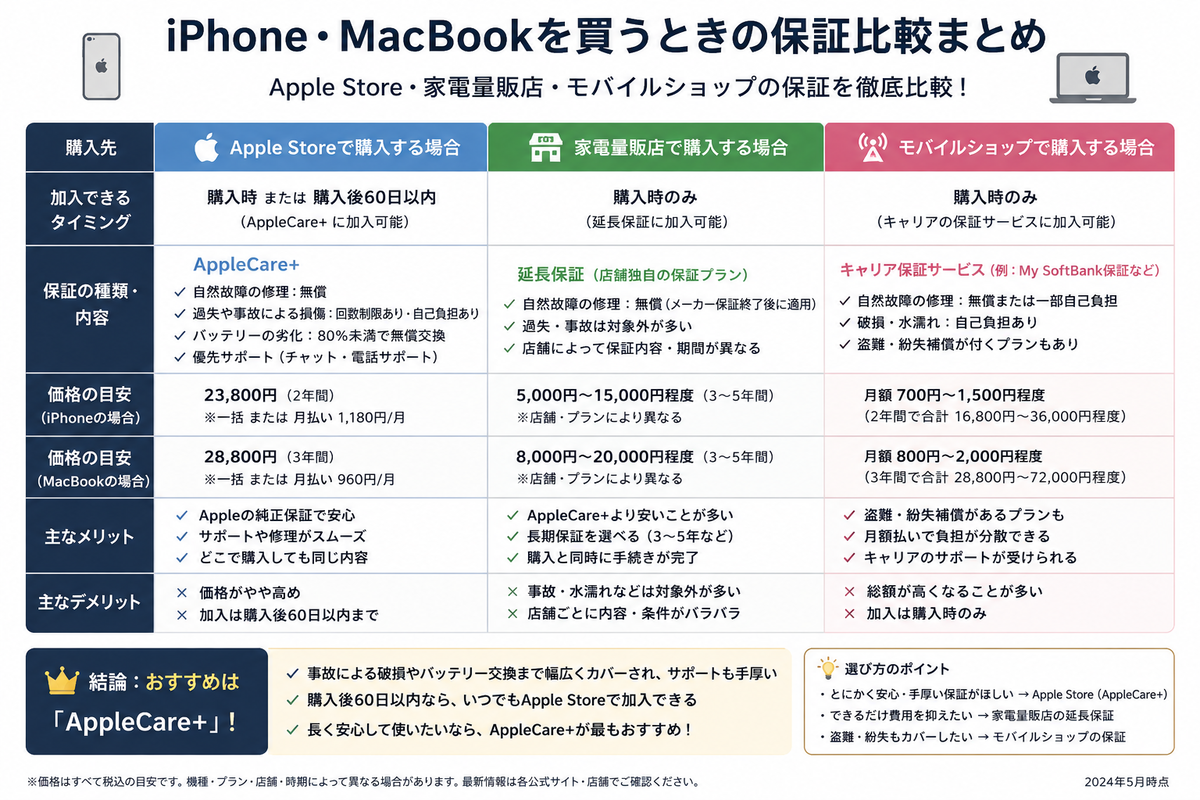
iPhone・MacBookの保証はどこで買うべき?Apple Store・家電量販店・モバイルショップのAppleCare+料金とおすすめを徹底比較【2026年版】

結論から言うと、最もシンプルで失敗しにくいのはApple Storeで本体と同時にAppleCare+へ加入する方法です。ただし、ポイント還元や4年保証を重視するなら家電量販店、毎月のスマホ料金とまとめたいならドコモ・au・ソフトバンク・楽天モバイルなどのモバイルショップにも選ぶ理由があります。

特にiPhoneは「画面割れ」「水没」「盗難・紛失」のリスクが高く、MacBookは「画面割れ」「液体こぼし」「バッテリー劣化」の修理費が高額になりやすいため、購入場所ごとの保証内容を知らずに選ぶと、あとから数万円単位で損をする可能性があります。

この記事では、Apple Store、家電量販店、モバイルショップでiPhoneやMacBookを買う場合の保証を、加入タイミング・料金・向いている人までわかりやすく比較します。

この記事の結論:おすすめは「何を重視するか」で変わる

重視すること おすすめの購入先 理由
保証のわかりやすさ Apple Store AppleCare+を本体購入時にそのまま付けられ、修理窓口もAppleで完結しやすい。
iPhoneの盗難・紛失対策 Apple Storeまたはキャリア AppleCare+盗難・紛失プラン、またはキャリアのAppleCare Services系補償が候補になる。
MacBookを4年使いたい 家電量販店 一部量販店ではMac向けAppleCare+ 4年プランが用意されている。学生・新社会人など対象条件に合う人は有力。
ポイント還元・店頭相談 家電量販店 本体購入時のポイント、店舗での設定相談、独自サポートを重視する人に向く。
スマホ料金と一括管理 モバイルショップ 毎月の携帯料金と保証料金をまとめられる。ただし、月額総額は高くなりやすい。

迷った場合の基本方針はシンプルです。iPhoneは盗難・紛失まで心配ならAppleCare+盗難・紛失プラン、MacBookは持ち運びが多いならAppleCare+、自宅利用中心なら標準保証+量販店長期保証も候補です。

まず知っておきたい:Apple製品の標準保証とAppleCare+の違い

iPhoneやMacBookには、購入時点でAppleの標準保証が付いています。標準保証は主に製造上の不具合を対象にするものです。つまり、普通に使っていて初期不良や自然故障が起きた場合には助けになりますが、落として画面が割れた、水をこぼした、盗まれた、紛失したといったトラブルは基本的に標準保証だけではカバーしきれません。

AppleCare+は、その弱点を補うための有料保証です。iPhoneなら画面割れや背面ガラス破損が3,700円、その他の損傷が12,900円で修理できるなど、修理時の自己負担を大きく抑えられます。MacBookも、AppleCare+に入っていれば画面または外部筐体の損傷、液体こぼしなどの事故に対する修理サービスを所定のサービス料で受けられます。

注意点:「保証」と聞くと何でも無料になるイメージがありますが、AppleCare+は事故による損傷を無料にするものではありません。修理時にはサービス料がかかります。それでも、未加入時の修理費と比べると負担を抑えやすいのが大きなメリットです。

Apple Storeで購入する場合の保証:一番わかりやすく、後悔しにくい

Apple StoreでiPhoneやMacBookを買う最大のメリットは、保証の仕組みがシンプルなことです。本体購入時にAppleCare+を追加でき、購入後も一定期間内であれば設定アプリやAppleのサポート経由で追加できます。

Apple Storeで加入できるタイミング

加入タイミング 内容 おすすめ度
本体購入時 Apple Store店頭、オンライン、Apple Storeアプリで同時加入。 ★★★★★
購入後30日以内 iPhoneやMacの設定画面、Appleオンライン、Apple Store店頭などから追加。 ★★★★☆
30日を過ぎたあと 原則として新規加入は難しい。購入時または購入直後に判断するのが安全。 ★☆☆☆☆

以前は「AppleCare+は60日以内」と覚えている人もいますが、現在の日本向け案内では、iPhone・iPad・Macは購入日から30日以内の追加が基本です。購入後にゆっくり考えたい人でも、1か月を過ぎると選択肢がなくなるため注意しましょう。

Apple StoreでのiPhone AppleCare+料金目安

モデル例 AppleCare+ 2年 AppleCare+ 月払い 盗難・紛失プラン 2年 盗難・紛失プラン 月払い
iPhone 17e 19,800円 980円/月 22,800円 1,140円/月
iPhone 17 / iPhone 16 23,800円 1,180円/月 26,800円 1,340円/月
iPhone 16 Plus 28,800円 1,380円/月 31,800円 1,540円/月
iPhone Air / iPhone 17 Pro / iPhone 17 Pro Max 31,800円 1,580円/月 34,800円 1,740円/月

2年間使う前提なら、月払いより一括払いの方が総額は安くなりやすいです。たとえばiPhone 17 Proの盗難・紛失プランは2年一括34,800円ですが、月額1,740円を24か月払うと41,760円になります。差額は6,960円です。

Apple StoreでのMacBook AppleCare+料金目安

モデル例 1年間プラン 3年間プラン 向いている人
13インチMacBook Air 10,800円 29,800円 学生、在宅ワーク、持ち運びが多い人
15インチMacBook Air 12,800円 34,800円 大画面で作業する人、カフェ作業が多い人
14インチMacBook Pro 16,400円 44,800円 動画編集、開発、仕事用メイン機
16インチMacBook Pro 23,400円 62,800円 高額モデルを長期利用するプロ用途

MacBookの場合、AppleCare+の価値が出やすいのは「持ち運びが多い人」です。カフェ、大学、職場、出張先に頻繁に持っていくなら、落下や圧迫、飲み物をこぼすリスクがあります。逆に、自宅の机に置きっぱなしで使うなら、iPhoneほど事故率は高くありません。

家電量販店で購入する場合の保証:AppleCare+に加えて独自保証も比較できる

ビックカメラ、ヨドバシカメラ、ヤマダデンキなどの家電量販店でiPhoneやMacBookを買う場合、保証の選択肢は大きく分けて2種類あります。

1つ目:Apple公式のAppleCare+

2つ目:家電量販店独自の長期保証やサポート付き保証

ここで重要なのは、AppleCare+と量販店の長期保証は同じものではないという点です。AppleCare+は落下や水濡れなどの事故による損傷にも対応します。一方、一般的な量販店長期保証は、メーカー保証の延長に近く、自然故障を中心に見るものです。つまり、MacBookを落として画面が割れた、水をこぼした、iPhoneを紛失した、といったトラブルには対応できないケースがあります。

家電量販店で加入できるタイミング

保証の種類 加入タイミング 注意点
AppleCare+ 本体購入時。または購入後30日以内に後日加入できる店舗あり。 後日加入では購入証明書や端末診断が必要になることがある。
量販店独自の長期保証 基本的に本体購入時。 落下・水濡れ・紛失・盗難は対象外になりやすい。
サポート付き月額プラン 主に購入時または店舗指定の受付期間内。 初期設定やデータ移行サポートが付く分、AppleCare+単体より高い場合がある。

ビックカメラのAppleCare+例:通常プランに加えてオリジナル月払いもある

家電量販店の例として、ビックカメラではAppleCare+の一括払い、月払い、ビックオリジナル月払いが案内されています。iPhone 17 Proの場合、AppleCare+盗難・紛失プランは2年一括34,800円、通常月払い1,740円/月、ビックオリジナル月払い2,290円/月です。

ビックオリジナル月払いは、AppleCare+に加えて初期設定やデータ移行、点検診断、店頭サポート割引などがセットになったタイプです。自分で設定できる人なら通常のAppleCare+で十分ですが、スマホの初期設定やデータ移行に不安がある人には選ぶ理由があります。

MacBookは家電量販店の4年プランが強い場合がある

MacBook例 AppleCare+ 3年 量販店4年プラン例 差額
13インチMacBook Air 29,800円 35,600円 +5,800円で1年長い
15インチMacBook Air 34,800円 41,600円 +6,800円で1年長い
14インチMacBook Pro 44,800円 54,300円 +9,500円で1年長い

対象条件に合う学生・新社会人などで、MacBookを4年間使う予定なら、家電量販店の4年プランはかなり有力です。大学入学から卒業まで、または新社会人が最初の仕事用Macとして長く使うケースでは、3年より4年の方が安心感があります。

量販店長期保証だけでMacBookは十分?

ビックカメラの長期保証を例にすると、加入費用は商品金額の5%分のポイントで、パソコンは3年保証が基本です。たとえば13インチMacBook Airが224,800円なら、5%は11,240円分です。AppleCare+ 3年の29,800円より安く見えます。

しかし、この2つはカバーする範囲が違います。量販店の長期保証は、メーカー保証内容の延長に近く、正しい使い方をしていたのに故障した場合の保証が中心です。AppleCare+のように、落下、水濡れ、液体こぼし、画面破損まで広くカバーするものではありません。

おすすめ判断:MacBookを持ち歩くならAppleCare+。自宅や職場の机に置いて使うだけなら、量販店の長期保証も候補。ただし「コーヒーをこぼした」「落として画面が割れた」リスクまで考えるならAppleCare+の方が安心です。

モバイルショップで購入する場合の保証:iPhone向けは便利だが月額は要確認

ドコモショップ、au Style、ソフトバンクショップ、楽天モバイルショップなどのモバイルショップでiPhoneを買う場合、キャリア独自の補償やAppleCare Services系の保証を選べます。毎月の通信料金と一緒に請求されるため管理は楽ですが、Apple StoreでAppleCare+を一括払いするより総額が高くなることがあります。

また、モバイルショップは基本的にiPhone向けの保証が中心です。MacBookを買う場合は、Apple Storeまたは家電量販店でAppleCare+や長期保証を検討するのが現実的です。

モバイルショップのiPhone保証料金比較

販売・保証 iPhone 17e iPhone 17 iPhone 17 Pro系 加入タイミング 特徴
AppleCare+盗難・紛失プラン 1,140円/月
2年22,800円
1,340円/月
2年26,800円
1,740円/月
2年34,800円
購入時または30日以内 一括払いを選ぶと総額を抑えやすい。
ドコモ AppleCare+盗難・紛失プラン 1,140円/月 1,340円/月 1,740円/月 ドコモでの購入同時が基本 料金はAppleの月払いに近い。ドコモ請求にまとめられる。
au 故障紛失サポート ワイド with AppleCare Services & iCloud+ 1,550円/月 1,690円/月 2,090円/月 購入時のみ iCloud+ 50GBなども含む。月額は高め。
ソフトバンク あんしん保証パック W with AppleCare Services & iCloud+ 1,540円/月 1,580円/月 1,980円/月 購入同時が基本 iCloud+ 50GB、PayPayポイント系特典などを重視する人向け。
楽天モバイル 故障紛失保証 with AppleCare Services & iCloud+ 1,310円/月 1,310円/月 1,650円/月 楽天モバイルでiPhone購入時のみ キャリア系では比較的安め。楽天モバイル購入端末が対象。

24か月総額で見る:iPhone 17 Pro系の盗難・紛失対応プラン

月額だけを見ると小さな差に見えますが、24か月で考えると差は大きくなります。iPhone 17 Pro系で盗難・紛失対応まで含めた場合の総額イメージは次の通りです。

iPhone 17 Pro系:24か月総額の比較

AppleCare+盗難・紛失 2年一括:34,800円
34,800円
楽天モバイル:1,650円×24か月=39,600円
39,600円
Apple月払い・ドコモ:1,740円×24か月=41,760円
41,760円
ソフトバンク:1,980円×24か月=47,520円
47,520円
au:2,090円×24か月=50,160円
50,160円

※キャリア補償はiCloud+や独自サポートなどを含むため、AppleCare+単体と完全に同条件ではありません。純粋に「24か月の支払い額」を比較した目安です。

最安を重視するなら、AppleCare+盗難・紛失プランの2年一括払いが強いです。月額で払い続けたい人や、キャリアの独自サポート・ポイント・配送交換を重視する人は、モバイルショップの保証を選ぶ理由があります。

購入場所別のメリット・デメリット

Apple Storeで買うメリット

  • 保証内容がわかりやすい
  • AppleCare+を本体購入時に同時加入しやすい
  • 一括払いを選べるため、2年・3年単位では総額を抑えやすい
  • Appleサポート、Apple Store、Apple正規サービスプロバイダを利用しやすい
  • SIMフリーiPhoneを買いやすく、キャリア変更時の制約が少ない

Apple Storeで買うデメリット

  • 家電量販店のポイント還元は受けられない
  • キャリアの端末購入プログラムや店舗サポートを使いたい人には物足りない
  • 初期設定やデータ移行を店員に任せたい人にはやや不安が残る

家電量販店で買うメリット

  • ポイント還元を受けられる場合がある
  • AppleCare+、量販店独自保証、サポート付き保証を比較できる
  • MacBook向け4年プランなど、Apple Storeにはない選択肢がある
  • 店頭で周辺機器、ケース、保護フィルム、USB-Cハブなどをまとめて選べる

家電量販店で買うデメリット

  • AppleCare+と量販店長期保証の違いがわかりにくい
  • 独自保証は落下・水濡れ・盗難・紛失に弱いことがある
  • オリジナル月額プランは便利な反面、AppleCare+単体より高くなりやすい
  • 対象店舗、対象モデル、対象年齢などの条件確認が必要

モバイルショップで買うメリット

  • iPhone本体、通信契約、保証をまとめて手続きできる
  • 月額料金として携帯代と一緒に管理できる
  • 盗難・紛失時の配送交換やキャリア独自サポートが使いやすい
  • iCloud+ 50GBなどがセットになっているプランもある

モバイルショップで買うデメリット

  • 加入は本体購入時のみのケースが多い
  • AppleCare+一括払いより24か月総額が高くなりやすい
  • キャリアの契約変更、解約、MNP時に保証の扱いを確認する必要がある
  • MacBookの保証比較には向かない

iPhoneの保証は必要?入るべき人・いらない人

AppleCare+に入るべき人

iPhoneでAppleCare+に入るべきなのは、次のような人です。

  • iPhone Proや大容量モデルなど高額端末を買う人
  • ケースなし、薄型ケース、ガラスフィルムなしで使う人
  • 通勤・通学・旅行で持ち歩く時間が長い人
  • 過去にスマホの画面を割ったことがある人
  • 海外旅行や出張が多く、盗難・紛失リスクがある人
  • 子どもにiPhoneを持たせる人

特にiPhone 17 Pro系のような高額モデルは、保証なしで画面や背面、カメラ、その他損傷が起きると修理費が重くなります。AppleCare+に入っていれば、少なくとも修理時の上限感が見えやすくなります。

AppleCare+がいらない可能性がある人

  • 安価なiPhoneを短期間で買い替える人
  • 頑丈なケースと保護フィルムを必ず使う人
  • これまでスマホをほとんど壊したことがない人
  • 盗難・紛失リスクが低く、自宅中心で使う人
  • 修理費用を自己負担できる貯金がある人

保証は「必ず得するサービス」ではなく、万が一の高額出費をならすための保険に近いものです。2年間で一度も壊さなければ、支払った保証料は戻ってきません。だからこそ、端末価格、使い方、過去の故障経験で判断するのが大切です。

MacBookの保証は必要?iPhoneより判断が分かれる

MacBookはiPhoneよりも落下・紛失の頻度は低い一方、修理費は高額になりやすい製品です。特に画面、ロジックボード、キーボード、バッテリー、液体こぼしは負担が大きくなりがちです。

MacBookでAppleCare+に入るべき人

  • 大学や職場、カフェに毎日持ち運ぶ人
  • 動画編集、デザイン、開発など仕事で使う人
  • MacBook Proなど高額モデルを買う人
  • 飲み物を置いた机で作業することが多い人
  • 3年から4年は同じMacBookを使う予定の人

仕事用のMacBookは、単なる端末ではなく収入に直結する道具です。修理費だけでなく、修理期間中に仕事が止まるリスクも考える必要があります。AppleCare+に入っておけば、Appleの修理ルートを使いやすく、費用の見通しも立てやすくなります。

MacBookでAppleCare+が不要かもしれない人

  • ほぼ自宅のデスクでしか使わない人
  • 安価なMacBook Airを短期間で買い替える人
  • 外部モニターやクラムシェル運用が中心で本体をあまり動かさない人
  • 自然故障だけが心配で、事故リスクは低い人

このタイプの人は、AppleCare+ではなく量販店の長期保証を検討してもよいでしょう。ただし、液体こぼしや落下を少しでも心配するなら、量販店長期保証だけでは不十分な可能性があります。

ケース別おすすめパターン

ケース1:iPhone 17 Proを2年使うならAppleCare+盗難・紛失プランの一括払い

iPhone 17 Pro系は端末価格も修理費も高くなりやすいため、保証の優先度は高いです。特に外出が多い人、海外旅行に行く人、バッグやポケットから落としやすい人は、通常のAppleCare+より盗難・紛失プランを検討しましょう。

2年一括34,800円なら、月払い1,740円を24か月払うより6,960円安くなります。長期で使う予定があり、初期費用を払えるなら一括払いが合理的です。

ケース2:iPhone 17やiPhone 17eなら通常AppleCare+でも十分な人が多い

盗難や紛失まで心配しないなら、通常のAppleCare+で十分な人も多いです。iPhone 17なら2年23,800円、iPhone 17eなら2年19,800円です。画面割れや水濡れ対策が目的なら、盗難・紛失プランとの差額を節約できます。

ケース3:MacBook Airを大学4年間使うなら量販店4年プランが有力

大学生がMacBook Airを入学から卒業まで使うなら、4年保証の価値は高いです。13インチMacBook Airなら、AppleCare+ 3年29,800円に対し、量販店の4年プラン例は35,600円です。差額5,800円で1年長く守れるなら、対象条件に合う人にはかなり魅力的です。

ケース4:在宅ワーク用MacBookならAppleCare+なしも選択肢

自宅のデスクで使うだけなら、落下や盗難のリスクは低めです。初期不良や自然故障に備えるなら標準保証と量販店長期保証を組み合わせる方法もあります。逆に、飲み物を横に置いて作業する、子どもやペットが近くにいる、持ち運びもたまにあるなら、AppleCare+を付けた方が安心です。

ケース5:キャリアでiPhoneを買うなら保証料金を24か月総額で見る

キャリアの保証は月額表示なので安く感じますが、24か月で見るとAppleCare+一括払いより高くなることがあります。たとえばiPhone 17 Pro系では、AppleCare+盗難・紛失プランの2年一括34,800円に対し、auは2,090円×24か月で50,160円、ソフトバンクは1,980円×24か月で47,520円です。

ただし、キャリア補償にはiCloud+や独自サポート、配送交換、ポイント特典などが含まれる場合があります。価格だけでなく、サポート内容を使うかどうかで判断しましょう。

保証選びで失敗しないためのチェックリスト

購入前に確認すべきこと

  • AppleCare+の一括払いと月払いの総額差
  • 盗難・紛失まで必要か、破損だけでよいか
  • 購入後30日以内に加入手続きできるか
  • キャリア補償は解約・MNP後も継続できるか
  • 量販店長期保証が落下・水濡れを対象にするか
  • MacBookを3年使うのか、4年以上使うのか
  • 修理時にApple Storeや正規サービスプロバイダへ行ける地域か
  • iPhoneの「探す」を必ずオンにしておけるか

特に盗難・紛失補償を使うには、iPhoneの「探す」が有効になっていることが重要です。保証に入っていても、条件を満たしていないと補償を受けられない場合があります。iPhone購入後は、最初の設定で「探す」をオンにしておきましょう。

よくある質問

Q1. Apple Store以外で買ったiPhoneやMacBookでもAppleCare+に入れる?

購入日から30日以内で、対象製品の状態確認や購入証明ができれば、Appleの案内に沿ってAppleCare+へ加入できる場合があります。家電量販店でも後日加入を受け付けている店舗があります。ただし、購入証明書や端末診断が必要になることがあるため、レシートや領収書は必ず保管しましょう。

Q2. キャリアで買ったiPhoneはAppleCare+一括払いにできる?

キャリア店頭で申し込む保証は月額型が中心です。一方、購入後30日以内にAppleから直接AppleCare+を追加する方法を選べる場合もあります。総額を抑えたいなら、キャリアの月額保証だけでなく、Appleから直接加入する選択肢も比較しましょう。

Q3. 家電量販店の長期保証とAppleCare+はどちらがいい?

落下、水濡れ、画面割れまで心配ならAppleCare+です。自然故障だけが心配で、端末をあまり持ち運ばないなら量販店長期保証も候補です。特にMacBookは利用スタイルで判断が分かれます。

Q4. iPhoneにAppleCare+は本当に必要?

高額なProモデル、子ども用、外出が多い人、過去に画面割れを経験した人は加入する価値があります。逆に、頑丈なケースを使い、壊した経験が少なく、修理費を自己負担できる人は不要と判断してもよいでしょう。

Q5. MacBookにAppleCare+は必要?

持ち運びが多い人、仕事や学業で毎日使う人、高額なMacBook Proを買う人にはおすすめです。自宅専用でほとんど動かさないMacBook Airなら、AppleCare+なし、または量販店長期保証だけという選択肢もあります。

最終結論:迷ったらこの選び方がおすすめ

購入パターン おすすめ保証 理由
iPhone 17 Pro系を買う AppleCare+盗難・紛失プラン 2年一括 端末価格が高く、破損・紛失時のダメージが大きい。2年一括なら月払いより総額を抑えやすい。
iPhone 17 / 17eを買う 通常AppleCare+または盗難・紛失プラン 外出が多いなら盗難・紛失、破損だけ心配なら通常AppleCare+で十分。
MacBook Airを大学・仕事で持ち運ぶ AppleCare+ 3年または量販店4年プラン 持ち運び中の落下・圧迫・液体こぼしに備えられる。4年使う予定なら量販店4年プランも強い。
自宅用MacBookとして使う AppleCare+なし、または量販店長期保証 事故リスクが低いなら、自然故障中心の保証で足りる場合がある。
キャリアでiPhoneを買う キャリア補償とAppleCare+一括を比較 月額管理は楽だが、24か月総額は高くなりやすい。独自サポートを使うかで判断。

まとめ:保証のコスパだけを見るなら、Apple StoreでAppleCare+を一括払いする方法が最もわかりやすいです。MacBookを4年使う予定の学生・新社会人は家電量販店の4年プランも要チェック。モバイルショップの保証は、月額が高くなることもありますが、通信料金とまとめたい人、キャリア独自サポートを使いたい人には便利です。

iPhoneやMacBookの保証は、単に「入る・入らない」ではなく、どこで買うか、何年使うか、持ち運ぶか、盗難・紛失まで心配かで正解が変わります。購入時に流れで加入するのではなく、2年・3年・4年の総額と、自分が本当に使う補償内容を比べて選びましょう。

※価格・条件は2026年6月26日時点の公式公開情報をもとに作成しています。保証料金、対象機種、加入条件、修理サービス料は変更される場合があります。公開前にApple公式サイトおよび各販売店・通信会社の最新情報を確認してください。

ブログ紹介

「ポイ活」や「筋トレ」など、「失敗を含めて日々を楽しむ」というコンセプトで記事を書いています。
皆さんには、日々の私の失敗や経験を笑い飛ばして、楽しんでもらえると幸いです。
私個人は、前向きな学びも得ていこうと思っています。

satoshohei.hatenablog.com

【複利の誤解】3100万円一括投資と毎年100万円積立はどっちが増える?年利7%・30年で比較

投資の話でよく出てくる「複利はすごい」「指数関数的に増える」「積立投資は後半になるほど伸びる」という言葉。どれも大きく間違っているわけではありませんが、実はここで多くの人が複利そのものの力と、積立によって元本が増える効果を混同しています。

たとえば「毎年100万円を積み立てて、年利7%で30年運用すると1億円を超える」というシミュレーションを見ると、「複利だけで1億円になった」と感じるかもしれません。しかし、正確には違います。その結果には、毎年100万円を入金し続けた元本の増加と、その元本に対して働いた複利の両方が含まれています。

そこでこの記事では、より本質が見えるように、次の2つを比較します。

この記事で比較する2パターン

パターンA:純粋な複利
最初に3100万円を一括投資し、その後は追加投資しない。年利7%で30年間運用する。

パターンB:積立入金+複利
最初に100万円を投資し、その後も毎年100万円ずつ積み立てる。30年後までに合計31回入金し、最終的な投資元本を3100万円にする。

この比較のポイントは、最終的な投資元本はどちらも3100万円にそろえることです。つまり、「一括投資と積立投資は、同じ元本でもどれくらい結果が違うのか」を見ることができます。

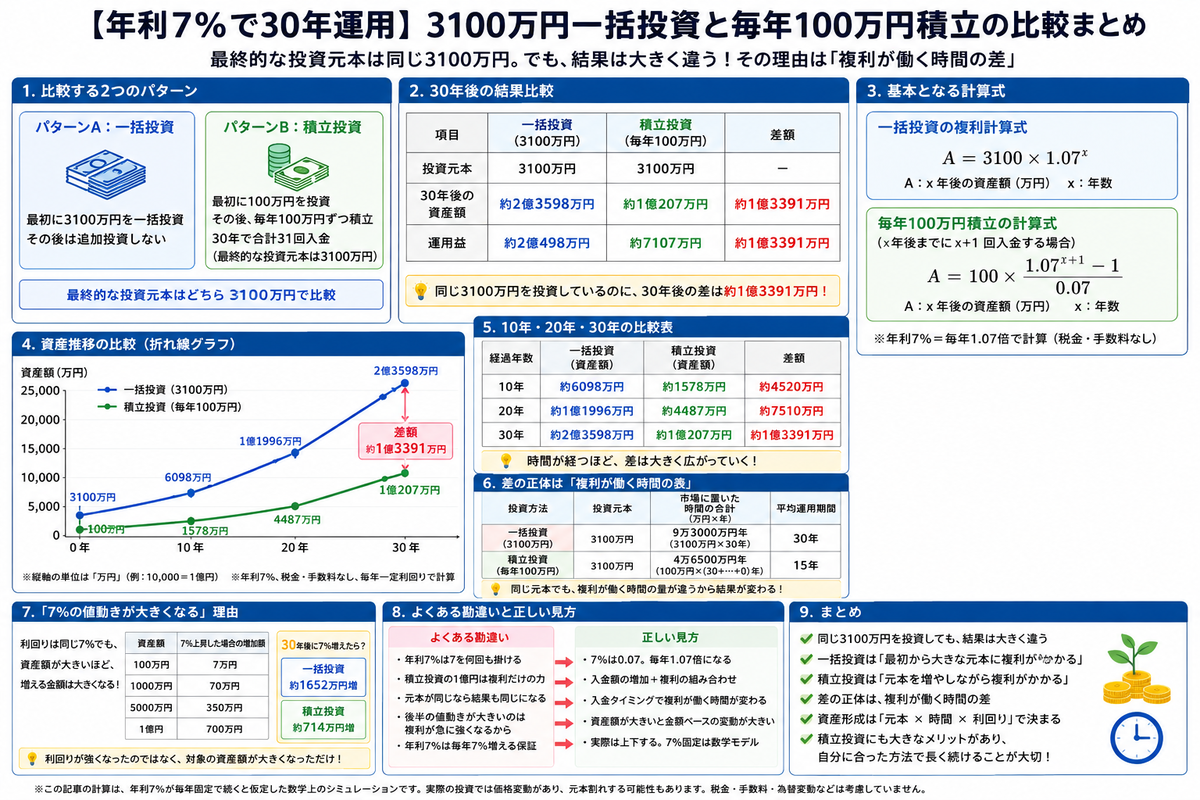
結論から言うと、年利7%で固定できるという数学上の仮定では、30年後の結果は次のようになります。

投資方法 投資元本 30年後の資産額 運用益
3100万円を一括投資 3100万円 約2億3598万円 約2億498万円
毎年100万円を積立 3100万円 約1億207万円 約7107万円

同じ3100万円を投資しているのに、30年後の差は約1億3391万円です。この差は「一括投資が絶対に正しい」という話ではありません。現実には価格変動リスクがあり、最初に大金を投じる心理的・実務的な難しさもあります。

しかし、数学として見ると、差が生まれる理由は明確です。3100万円を最初から全額市場に置いておく場合と、100万円ずつ時間をかけて市場に入れていく場合では、同じ元本でも「お金が複利で働く時間」がまったく違うからです。


1. 複利の基本式は「元本 × 成長倍率の年数乗」

まず、複利の基本式を確認します。初期投資額をP、年利をr、経過年数をxとすると、x年後の資産額Aは次の式で表せます。

一括投資の複利計算式

A = P(1+r)x

P:初期投資額、r:年利、x:年数

年利7%なら、r = 0.07です。つまり、毎年の成長倍率は1 + 0.07 = 1.07になります。

ここで大切なのは、年利7%とは「毎年7倍になる」という意味ではなく、毎年1.07倍になるという意味です。したがって、100万円を年利7%で運用する場合は、100 × 1.07xと考えます。

補足

年利7%の複利で使うのは、7xではなく1.07xです。7%は小数にすると0.07であり、資産全体は毎年1.07倍されます。

ただし、この記事の主題は「7%をどう式に入れるか」よりも、同じ利回りでも、一括投資と積立投資で結果がなぜ大きく違うのかです。ここからは、その違いを数式と具体例で見ていきます。


2. パターンA:3100万円を一括投資する場合

まずは、最初に3100万円を一括投資し、その後は追加投資しない場合です。この場合、資産額は非常にシンプルに計算できます。

3100万円一括投資の式

A = 3100 × 1.07x

※Aの単位は万円。年利7%、税金・手数料なしで計算。

この式は、3100万円全体が最初から運用され、その全額に対して毎年7%の複利がかかることを意味します。

経過年数 投資元本 資産額 運用益
10年 3100万円 約6098万円 約2998万円
20年 3100万円 約1億1996万円 約8896万円
30年 3100万円 約2億3598万円 約2億498万円

この結果を見ると、3100万円は30年で約2億3598万円になります。元本は3100万円のまま増えていません。それでも、利益が利益を生むことで、運用益だけで約2億498万円に達します。これが、かなり純粋な意味での複利の力です。

もちろん、現実のインデックス投資で毎年必ず7%増えるわけではありません。ある年は大きく上がり、ある年は大きく下がります。ここでは、複利の構造を理解するために「毎年7%で固定」という数学モデルとして扱っています。


3. パターンB:毎年100万円を積み立てる場合

次に、毎年100万円ずつ積み立てる場合を考えます。今回は、最終的な投資元本を3100万円にそろえるため、次のように設定します。

積立側の前提

開始時点で100万円を投資する。

その後、毎年100万円ずつ追加投資する。

30年後までに合計31回入金し、投資元本を3100万円にする。

この積立投資では、1回目の100万円は30年間運用されます。しかし、10回目、20回目、31回目に入れた100万円は、それぞれ運用される期間が短くなります。最後に入れた100万円は、ほとんど複利で増える時間がありません。

つまり、積立投資は「100万円が全部30年間運用される」のではありません。投資した年ごとに、複利が働く期間が違うのです。

今回の条件では、積立投資の将来価値は次の式で表せます。

毎年100万円積立の式

A = 100 × {1.07x + 1.07x-1 + …… + 1.07 + 1}

等比数列としてまとめると、

A = 100 × {(1.07x+1 - 1) / 0.07}

※Aの単位は万円。x年後までに合計x+1回入金するモデル。

30年後なら、x = 30です。したがって、

A = 100 × {(1.0731 - 1) / 0.07} = 約1億207万円

毎年100万円を31回入金しているので、投資元本は3100万円です。そこに複利が働き、30年後の資産額は約1億207万円になります。

経過年数 投資元本 資産額 運用益
10年 1100万円 約1578万円 約478万円
20年 2100万円 約4487万円 約2387万円
30年 3100万円 約1億207万円 約7107万円

積立投資でも、30年後には大きな資産になります。元本3100万円に対して、運用益は約7107万円です。これは非常に大きな複利効果です。

ただし、一括投資の約2億3598万円と比べると、結果には大きな差があります。この差は「積立が弱い」というより、一括投資は最初から3100万円全額に30年間の複利がかかるのに対して、積立投資は後から入れたお金ほど複利が働く時間が短いために生まれます。


4. 10年・20年・30年で比較すると差はどう広がるか

ここで、一括投資と積立投資を並べて比較します。途中の10年・20年時点では、積立側はまだ3100万円を入れ切っていないため、投資元本は同じではありません。最終的に30年後の時点で、どちらも投資元本3100万円になります。

経過年数 3100万円一括投資 毎年100万円積立 差額
10年 約6098万円 約1578万円 約4520万円
20年 約1億1996万円 約4487万円 約7510万円
30年 約2億3598万円 約1億207万円 約1億3391万円

この表から分かるのは、同じ年利7%でも、結果は投資方法によって大きく変わるということです。特に30年後は、どちらも投資元本が3100万円であるにもかかわらず、一括投資のほうが約2.31倍の資産額になります。

ここで誤解してはいけないのは、「積立投資がダメ」という話ではないことです。積立投資には、一度に大きな資金を用意しなくても始められる、購入タイミングを分散できる、継続しやすいというメリットがあります。

ただし、純粋に数学だけで見ると、同じ利回りで、同じ元本なら、早く投資したお金ほど有利です。なぜなら、そのお金が複利で増える時間が長くなるからです。


5. 折れ線グラフで比較:同じ3100万円でも時間差でここまで変わる

次の折れ線グラフでは、3100万円を最初に一括投資した場合と、毎年100万円ずつ積み立てた場合の資産推移を比較しています。青色の線が一括投資、緑色の線が積立投資です。

30年後の投資元本はどちらも3100万円ですが、途中の資産推移を見ると、両者の差が時間とともに広がっていくことが分かります。

年利7%で運用した場合の資産推移


3100万円
6098万円
1億1996万円
2億3598万円
100万円
1578万円
4487万円
1億207万円
0年
10年
20年
30年
2.5億円
2.0億円
1.5億円
1.0億円
0.5億円
0
3100万円一括投資 毎年100万円積立

※縦軸は資産額。年利7%、税金・手数料なし、毎年一定利回りで計算。

折れ線グラフにすると、一括投資と積立投資の違いがより分かりやすくなります。青色の一括投資は、最初から3100万円全体に複利がかかるため、時間が経つほど曲線的に大きく伸びていきます。

一方、緑色の積立投資も後半にかけて伸びていますが、最初の元本は100万円から始まります。その後、毎年100万円ずつ元本を追加していくため、資産額は「入金による増加」と「複利による増加」が合わさって伸びていきます。

ここで重要なのは、30年後の投資元本はどちらも3100万円であるにもかかわらず、資産額には約1億3391万円の差が出ていることです。この差は、お金を市場に置いた時間の差によって生まれています。


6. 差の正体は「元本」ではなく「市場に置いた時間」

今回の比較で一番重要なのはここです。30年後の投資元本はどちらも3100万円です。つまり、最終的な入金額だけを見ると同じです。

しかし、一括投資では3100万円すべてが最初から30年間運用されます。一方、積立投資では、最初の100万円は30年間運用されますが、2回目の100万円は29年間、3回目の100万円は28年間というように、後から入れるお金ほど運用期間が短くなります。

この違いを「万円×年」という考え方で見ると、かなり分かりやすくなります。

投資方法 投資元本 市場に置いた時間の合計 平均運用期間
3100万円一括投資 3100万円 3100万円 × 30年 = 9万3000万円年 30年
毎年100万円積立 3100万円 100万円 × (30+29+…+0年) = 4万6500万円年 15年

積立投資の投資元本は最終的に3100万円になりますが、平均運用期間は約15年です。一括投資では、3100万円全体が30年間運用されます。

つまり、同じ3100万円でも、複利が働いた時間の量が違います。これが、30年後に約1億3391万円もの差が出る大きな理由です。

重要ポイント

最終的な元本が同じでも、投資タイミングが違えば結果は同じになりません。

一括投資は「最初から大きな元本に複利がかかる」。

積立投資は「元本を増やしながら、その都度複利がかかる」。


7. 純粋な複利と「積立入金+複利」は別物

ここで、この記事の中心テーマである「複利そのもの」と「積立による元本増加」を整理します。

3100万円を最初に一括投資する場合、追加投資はありません。資産が増える理由は、ほぼ純粋に複利です。3100万円が1.07倍され、その翌年には増えた資産全体がまた1.07倍されます。

一方、毎年100万円を積み立てる場合、資産が増える理由は2つあります。

  1. 毎年100万円を追加して、投資元本そのものが増える
  2. すでに投資したお金に対して、年利7%の複利が働く

つまり、積立投資で資産が増えていく様子を見たとき、それをすべて「複利の力」と呼んでしまうと少し雑です。正確には、入金力と複利の組み合わせです。

比較項目 3100万円一括投資 毎年100万円積立
資産が増える主な要因 複利そのもの 入金額の増加+複利
元本の増え方 最初から3100万円 100万円ずつ増える
複利が働く時間 全額に30年 入金時期ごとに違う
30年後の元本 3100万円 3100万円
30年後の資産額 約2億3598万円 約1億207万円

この比較から分かるのは、「積立投資は複利で増える」という表現自体は間違いではないものの、正確には積立によって元本が増え、その元本に複利が働くということです。

そして、元本が同じ3100万円でも、最初から3100万円を投資した場合と、30年かけて3100万円を投資した場合では、複利が働く時間が違います。だから結果も大きく違います。


8. 「同じ7%なのに値動きが大きくなる」の正体

投資を続けていると、同じ7%の上昇でも、初期と後半では金額のインパクトがまったく変わります。

たとえば資産が100万円のとき、7%上がっても増える金額は7万円です。しかし、資産が1億円になった状態で7%上がると、増える金額は700万円です。

資産額 7%上昇した場合 増える金額
100万円 100万円 × 7% 7万円
1000万円 1000万円 × 7% 70万円
5000万円 5000万円 × 7% 350万円
1億円 1億円 × 7% 700万円

利回りは同じ7%です。しかし、資産額が大きくなれば、同じ7%でも金額ベースの値動きは大きくなります。

今回の2パターンで30年後の資産額に対して、さらに1年分の7%が乗ると仮定すると、金額の変化は次のようになります。

投資方法 30年後の資産額 そこから7%増えた場合
3100万円一括投資 約2億3598万円 約1652万円増
毎年100万円積立 約1億207万円 約714万円増

ここで起きているのは、「利回りが強くなった」という現象ではありません。単純に、7%がかかる対象の資産額が大きくなっただけです。

この点を理解していないと、「後半になるほど複利が急に爆発する」と考えてしまいがちです。もちろん複利は時間とともに効いてきます。しかし、金額ベースの値動きが大きくなる理由には、資産額そのものが大きくなっているという要素も強く関係しています。


9. 積立投資の1億円は「複利だけ」ではなく「入金力×時間×複利」

毎年100万円を31回積み立てて、年利7%で30年運用すると、計算上は約1億207万円になります。この数字は非常に魅力的です。

ただし、この1億円超えを「複利だけで達成した」と言うと、やや誤解があります。実際には、投資元本として3100万円を入金しています。その3100万円に対して、約7107万円の運用益が乗り、合計で約1億207万円になります。

項目 金額
積立元本 3100万円
運用益 約7107万円
合計資産 約1億207万円

一方、3100万円を最初から一括投資した場合は、元本3100万円に対して運用益が約2億498万円になります。こちらは追加投資をしていないため、増えた部分はかなり純粋に複利によるものです。

この違いを見ると、資産形成の結果は次の3つに分解できることが分かります。

  1. 元本:いくら投資したか
  2. 時間:そのお金をどれだけ長く運用したか
  3. 利回り:何%で増えたか

積立投資は、このうち「元本」を少しずつ増やしながら、「時間」と「利回り」を味方につける方法です。一括投資は、最初から大きな元本を市場に置き、長い時間を使って複利を最大化する方法です。


10. 「元本が同じなら結果も同じ」はなぜ間違いなのか

今回の比較で、多くの人が引っかかりやすいのが「最終的に同じ3100万円を投資しているなら、結果も近くなるのでは?」という感覚です。

しかし、投資ではいくら投資したかだけでなく、いつ投資したかが非常に重要です。

たとえば、同じ100万円でも、1年目に投資した100万円と、30年目に投資した100万円では、30年後の時点での価値がまったく違います。

投資したタイミング 運用期間 30年後の価値
開始時点の100万円 30年 約761万円
10年後に入れた100万円 20年 約387万円
20年後に入れた100万円 10年 約197万円
30年後に入れた100万円 0年 100万円

同じ100万円でも、早く投資したお金ほど大きくなります。だから、最終的な元本が同じでも、入金のタイミングが違えば結果は大きく変わります。

この視点を持つと、投資シミュレーションを読む力がかなり上がります。「30年後にいくらになるか」だけでなく、「その元本はいつ入金されたのか」を見ることが重要です。


11. よくある勘違いを整理する

ここまでの内容を踏まえて、投資と複利に関するよくある勘違いを整理します。

よくある勘違い 正しい見方
年利7%なら、7を何回も掛けるようなイメージ 7%は0.07。資産は毎年1.07倍になる。
積立投資で1億円になるのは複利だけの力 元本の継続入金と複利の組み合わせ。
最終元本が同じなら結果も同じになる 入金タイミングが違えば、複利が働く時間が変わる。
後半の値動きが大きいのは、複利が急に強くなるから 資産額が大きくなるため、同じ%でも金額ベースの変動が大きくなる。
年利7%のシミュレーションは毎年7%増える保証 実際の市場は上下する。7%固定は数学上のモデル。

特に重要なのは、「複利」と「入金」を分けて考えることです。

資産が増えたとき、それは本当に複利だけで増えたのか。それとも、自分が追加で入金したから増えたのか。さらに、資産額が大きくなったから値動きの金額が大きく見えているだけなのか。この3つを分解できると、投資の理解はかなり正確になります。


12. 現実の投資では一括投資と積立投資のどちらがよいのか

数学上は、同じ利回りが続くなら、できるだけ早く投資したほうが有利です。今回のシミュレーションでも、3100万円を一括投資したほうが、毎年100万円ずつ積み立てるよりも大きな結果になりました。

しかし、現実の投資では話が少し変わります。なぜなら、実際の市場では毎年7%で安定して増えるわけではないからです。

一括投資には、最初から大きな資金を市場に置けるため、長期的な期待リターンを取りやすいというメリットがあります。一方で、投資直後に大きな下落が来ると、心理的なダメージも大きくなります。

積立投資には、購入タイミングを分散できる、まとまった資金がなくても始めやすい、継続しやすいというメリットがあります。一方で、後から入れる資金ほど運用期間が短くなるため、同じ利回りなら一括投資より最終資産額は小さくなりやすいです。

投資方法 メリット 注意点
一括投資 最初から大きな元本に複利を働かせられる 投資直後の下落リスクを大きく受ける
積立投資 購入タイミングを分散でき、継続しやすい 後から入れるお金ほど複利が働く時間が短い

つまり、数学的な期待値だけを見るなら一括投資が有利になりやすいですが、実際にはリスク許容度、生活防衛資金、収入の安定性、投資経験、暴落時に耐えられるかどうかも重要です。

投資は、最も効率のよい方法を選ぶだけでなく、自分が長く続けられる方法を選ぶことも大切です。複利は、途中でやめてしまうと十分に働きません。


13. まとめ:同じ3100万円でも、早く投資したお金ほど複利が働く


今回の記事では、年利7%という条件で、3100万円を一括投資する場合と、毎年100万円ずつ積み立てて最終元本3100万円にする場合を比較しました。

この記事の結論

3100万円を一括投資すると、30年後は約2億3598万円。

毎年100万円を31回積み立てると、30年後は約1億207万円。

どちらも投資元本は3100万円だが、結果には約1億3391万円の差が出る。

差の理由は、元本の大きさではなく、複利が働く時間の違い。

積立投資の成果は、複利だけでなく、入金力と継続の効果も含んでいる。

一括投資は、最初から大きな元本を市場に置くため、複利が長く強く働きます。積立投資は、毎年元本を増やしながら複利を働かせる方法です。

この2つを混同すると、「積立投資で増えた金額は全部複利のおかげ」と考えてしまったり、「同じ元本なら結果も同じになるはず」と誤解してしまったりします。

正確には、資産形成の結果は元本 × 時間 × 利回りで決まります。複利は強力ですが、複利が働くには元本と時間が必要です。そして、積立投資では元本が少しずつ増えるため、後から入れたお金ほど複利が働く時間は短くなります。

投資シミュレーションを見るときは、最終金額だけで判断しないことが大切です。投資元本はいくらか。いつ入金したのか。複利が何年働いたのか。利回りは固定なのか、それとも平均なのか。これらを分けて考えると、数字の見え方は大きく変わります。

「複利はすごい」という言葉だけで終わらせず、何に何%がかかっているのか、その元本はいつ投資されたのか、増えた金額は入金によるものか複利によるものかを分解して考える。これが、投資のシミュレーションに振り回されないための一番大切な視点です。

※この記事の計算は、年利7%が毎年固定で続くと仮定した数学上のシミュレーションです。実際の投資では価格変動があり、元本割れする可能性もあります。税金・手数料・為替変動などは考慮していません。

参考:金融庁「資産形成の基本」

ブログ紹介

「ポイ活」や「筋トレ」など、「失敗を含めて日々を楽しむ」というコンセプトで記事を書いています。
皆さんには、日々の私の失敗や経験を笑い飛ばして、楽しんでもらえると幸いです。
私個人は、前向きな学びも得ていこうと思っています。

satoshohei.hatenablog.com